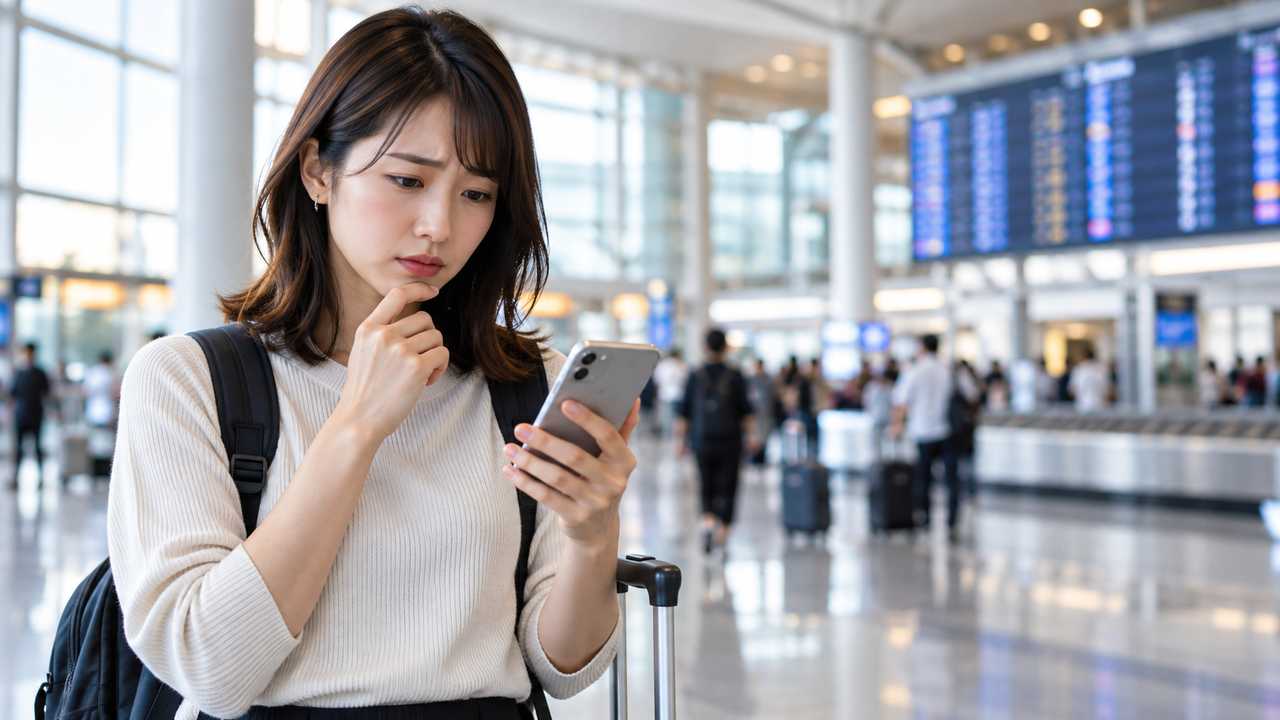
海外旅行でeSIMを設定したのに、「圏外のまま」「ネットに繋がらない」と困っていませんか。海外eSIMが繋がらないときは、回線の選択やデータローミングなど、設定が原因のことがあります。
まず旅行用eSIMがオンになっているか、モバイルデータ通信に選ばれているかを確認しましょう。機内モードの切り替えや再起動で改善する場合もあります。eSIMをすぐ削除する前に、確認する順番を知っておくと安心です。この記事では、海外eSIMが繋がらない原因と、到着後に試したい対処法を順番に解説します。設定は端末やプランによって異なるため、購入元の案内も確認してください。
SIMの差し替えなしで、海外旅行の通信を準備
Navi eSIMでは、旅行先・利用日数・必要なデータ容量に合わせてプランを選べます。購入後に届く設定情報を使い、対応するスマートフォンに追加して利用できます。
購入前に、対応端末・利用開始条件・プラン内容をご確認ください。
- 海外eSIMが繋がらないときに最初に確認すること
- 海外eSIMが繋がらない主な原因
- 海外eSIMが繋がらないときの対処法
海外eSIMが繋がらないときに最初に確認すること
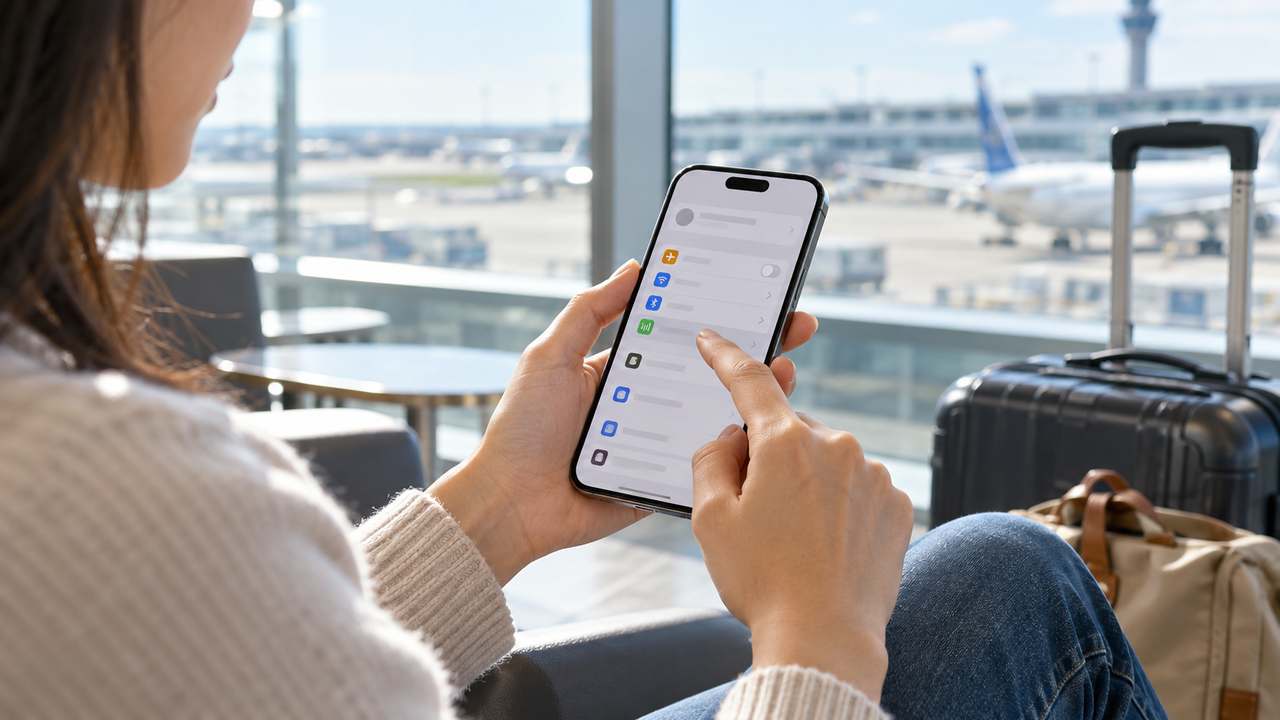
慌ててeSIMを削除したり、何度も設定を変更したりする前に、次の項目を確認しましょう。
- 渡航先がeSIMの対応エリアに含まれている
- eSIMの回線がオンになっている
- モバイルデータ通信に旅行用eSIMが選ばれている
- プランの利用開始条件を満たしている
- データ残量や利用期限を超えていない
お使いのスマートフォンがeSIMに対応しているか、SIMロックが解除されているかも確認してください。確認の手順は「eSIM対応端末の確認方法」で紹介しています。
海外旅行用のeSIMは、現地の通信ネットワークに接続してから利用が始まるプランや、インストール時点で利用期間が始まるプランなど、開始条件が異なります。購入した商品ページや設定案内で、利用開始のタイミングを確認してください。
海外eSIMが繋がらない主な原因

モバイルデータ通信に旅行用eSIMが選ばれていない
eSIMをスマートフォンに追加しても、データ通信に使う回線として選択されていなければ、インターネットに接続できないことがあります。
iPhoneでは「設定」から「モバイル通信」を開き、「モバイルデータ通信」に旅行用eSIMが選ばれているか確認します。Androidは機種によって表示が異なりますが、「ネットワークとインターネット」や「SIM」などの項目から、モバイルデータ通信に使う回線を確認できます。
データローミングがオフになっている
海外eSIMのプランによっては、現地の通信網に接続するためにデータローミングをオンにする必要があります。eSIMの案内に「データローミングをオン」と記載されている場合は、その旅行用eSIMの設定を確認してください。
一方、日本で契約している主回線のローミング設定は、意図しない通信料を避けるために確認が必要です。旅行用eSIMと日本の回線を取り違えないよう、どちらの回線の設定を変更しているか注意しましょう。
eSIMの利用開始条件を満たしていない
商品によっては、渡航先で対応ネットワークに接続するまで利用が始まらない場合があります。また、現地に着いていても、対象の国・地域や通信会社の電波が届かない場所では接続できないことがあります。
購入したeSIMの対応エリア、利用期間、利用開始条件を確認しましょう。空港や建物の中で電波が弱い場合は、屋外や窓の近くなど、電波を受信しやすい場所へ移動して再度試してください。
購入・設定する時期と利用開始の違いは、「海外eSIMを購入・設定するタイミング」も参考にしてください。
APN設定が必要
APNは、スマートフォンがモバイルネットワークに接続するための設定です。多くのeSIMでは自動で設定されますが、プランによっては手動入力が必要な場合があります。
商品ページや案内メールにAPNの記載がある場合は、文字の入力間違いがないか確認してください。APN情報が案内されていない場合は、推測で入力せず、販売元の設定手順を確認しましょう。
eSIMのインストールや開通が完了していない
QRコードを読み取ったあとも、画面の案内に沿って追加や開通の操作を完了する必要があります。スマートフォンの設定画面に旅行用eSIMが表示されるか、回線がオンになっているか確認してください。
インストール時にエラーが出た場合は、Wi-Fiなど安定したインターネットに接続してから、購入元の案内を確認します。QRコードが一度しか使えないタイプもあるため、状況が分からないままeSIMを削除したり、別の端末で読み取ったりしないようにしましょう。
海外eSIMが繋がらないときの対処法
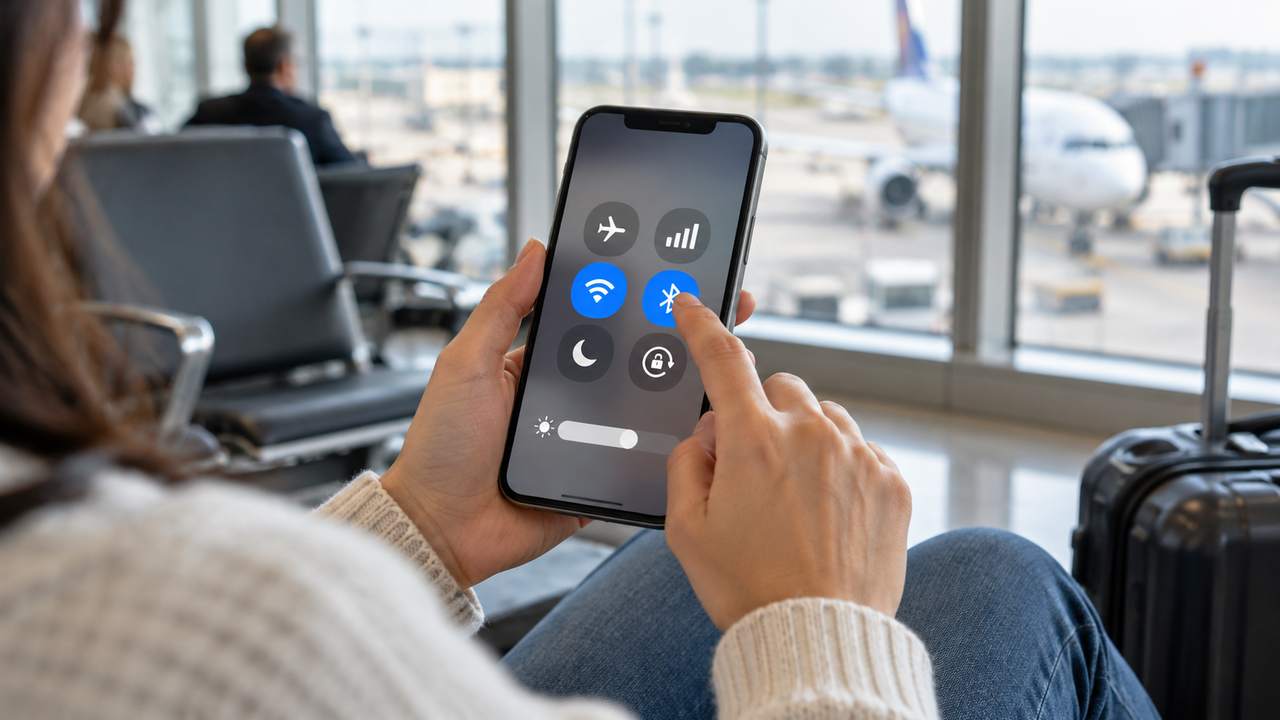
原因を確認したら、次の順番で試してください。
- 機内モードをオンにして、30秒ほど待ってからオフにする
- 旅行用eSIMの回線がオンか確認する
- モバイルデータ通信に旅行用eSIMを選ぶ
- 商品の案内に従ってデータローミングを設定する
- 必要なプランのみ、案内されたAPNを入力する
- スマートフォンを再起動する
- 電波を受信しやすい場所へ移動して、もう一度接続する
改善しない場合は、eSIMの商品ページや案内メールを見直し、対応エリア・利用開始条件・設定手順を確認しましょう。iPhoneとAndroidでは設定画面の名称や手順が異なります。
eSIMのプロファイルはすぐに削除しない
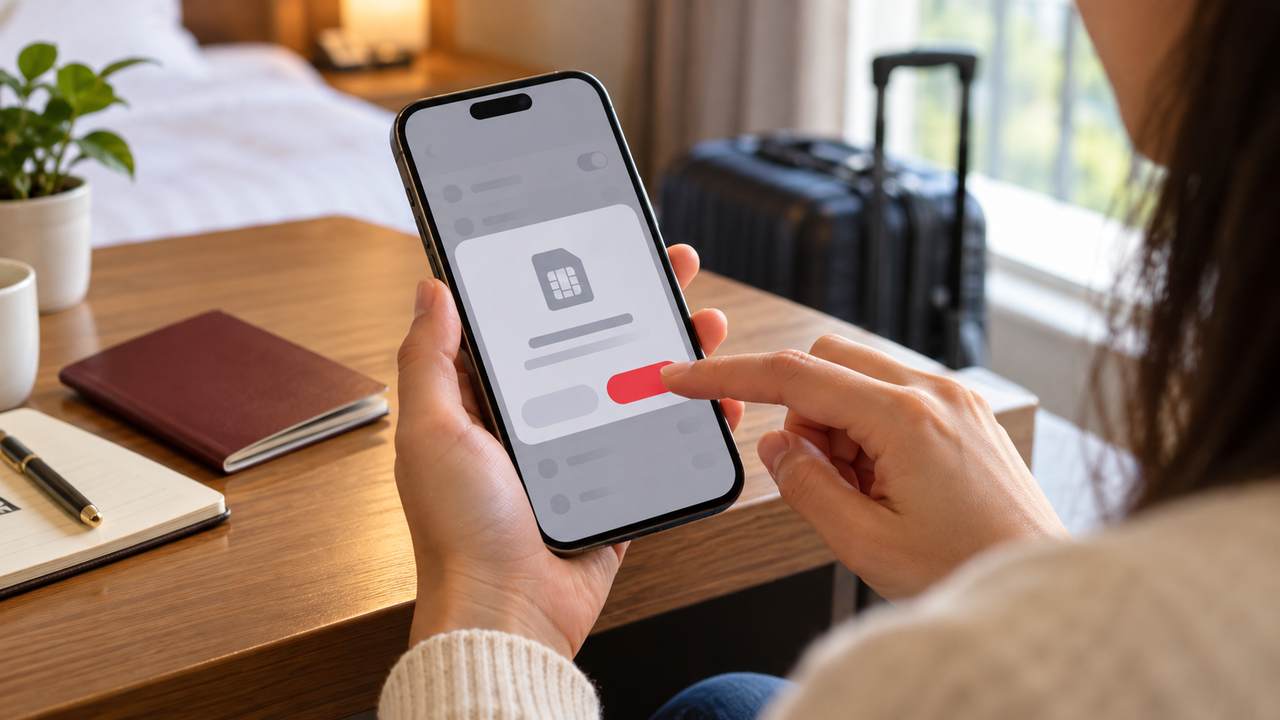
繋がらないからといって、旅行用eSIMをすぐに削除するのは避けましょう。削除後に同じQRコードで再インストールできるかどうかは、eSIMや販売元によって異なります。
設定を見直しても接続できない場合は、削除する前に販売元のサポートへ問い合わせてください。その際は、注文番号、スマートフォンの機種、表示されているエラーメッセージ、現在地、試した設定を伝えると、状況を確認してもらいやすくなります。
海外eSIMが繋がらないときによくある質問

到着直後にeSIMが繋がらない場合はどうすればよいですか?
旅行用eSIMの回線とモバイルデータ通信の設定を確認し、商品案内に沿ってデータローミングを設定してください。それでも繋がらない場合は、機内モードのオン・オフや再起動を試し、利用開始条件と対応エリアも確認しましょう。
QRコードを読み取れない場合、何度も試してよいですか?
QRコードの利用回数はeSIMによって異なります。何度も読み込んだり、別の端末で読み込んだりする前に、購入元の案内を確認してください。読み取り画面のエラー内容を控えておくと、問い合わせ時に役立ちます。
eSIMが繋がらないとき、プロファイルを削除してもよいですか?
再インストールの可否を確認する前に削除するのは避けてください。削除後に同じQRコードを使えない場合があります。販売元の案内を確認し、必要であればサポートへ問い合わせましょう。
まとめ

海外eSIMが繋がらないときは、旅行用eSIMの回線、モバイルデータ通信に使う回線、データローミング、APN、利用開始条件を順番に確認しましょう。機内モードの切り替えや再起動で改善することもあります。
設定方法やQRコードの再利用条件は、eSIMや端末によって異なります。プロファイルを削除する前に購入元の案内を確認し、解決しない場合はエラー内容や端末情報を添えてサポートへ相談してください。
渡航先のeSIMプランを旅行前に確認
渡航先・利用日数・データ容量に合うプランと、対応端末・利用開始条件を確認できます。
- 旅行日数に合わせて選択・SIM交換不要
- 購入後に設定情報をメールでお届け
- 日本語で購入・設定を確認できます





コメントを残す