海外旅行用のeSIMを買う前に、「自分のスマートフォンで使えるの?」と迷っていませんか。
海外旅行用のeSIMは、スマートフォンのeSIM対応とSIMロックの状態を確認してから購入しましょう。
EIDの表示に加え、メーカーの対応情報や、購入する商品の端末条件も確認することが大切です。
この記事では、電話アプリでEIDを確認する方法と、iPhone・Androidで購入前に確かめたい項目を順番に紹介します。
出発直前に設定で困らないよう、購入前にチェックしておきましょう。
- スマホがeSIMに対応しているか確認する方法
- iPhone・AndroidでEIDを確認する手順
- 購入前に確認したいSIMロックと対応端末の注意点
まずは3つの項目を確認
- スマートフォンにEIDが表示されるか
- SIMロックがかかっていないか
- 購入するeSIMの対応国・地域や端末条件に合っているか
EIDは、eSIMを利用する端末に関係する識別番号です。
EIDが表示されても、購入予定のeSIMが必ず使えるとは限りません。3つを合わせて確認してください。
eSIMの仕組みやSIMカードとの違いを知りたい方は、eSIMとは?初心者向け解説をご覧ください。
1.電話アプリでEIDを確認する
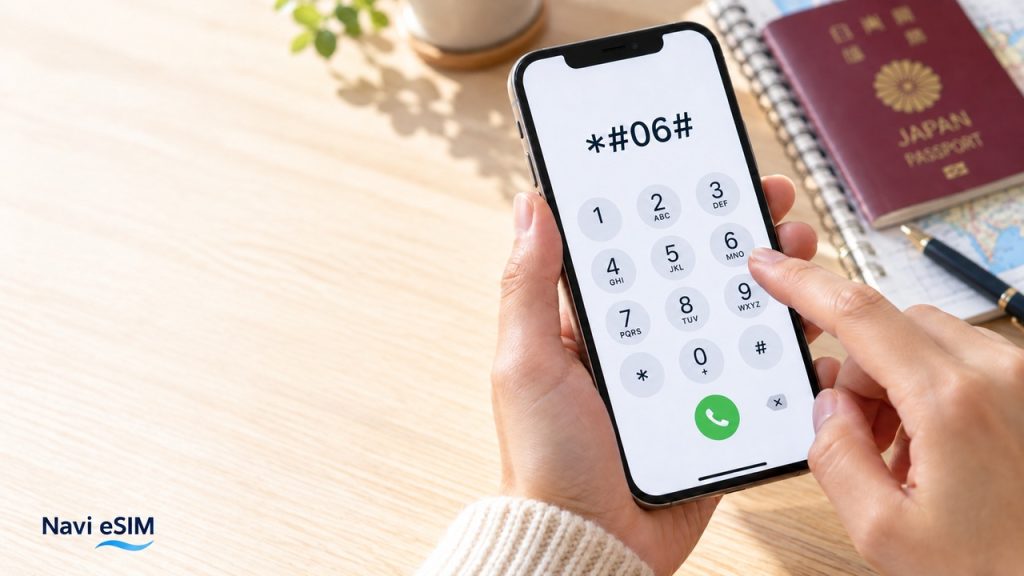
- スマートフォンの電話アプリを開きます。
- ダイヤル画面で
*#06#と入力します。 - 表示された端末情報の中に、EIDがあるか確認します。
EIDが表示されれば、端末がeSIMを扱えるか調べるための重要な手がかりになります。EIDが見つからない場合は、端末の設定画面やメーカーの公式情報で機種・販売地域ごとの対応状況を確認してください。EIDの番号全体を公開のコメント欄やSNSに投稿する必要はありません。
2.iPhoneはSIMロックの状態を確認する
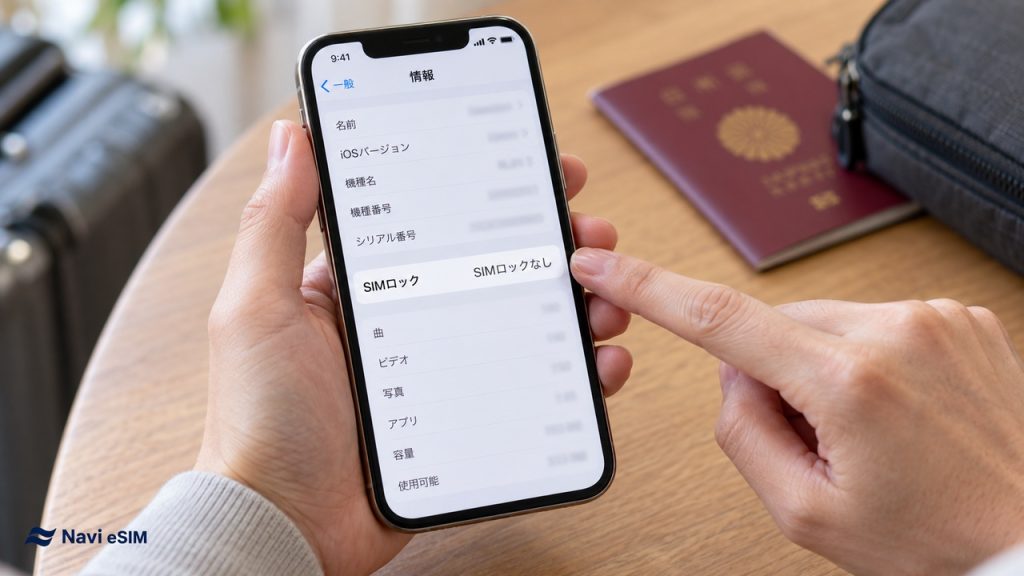
iPhoneでは、次の順番でSIMロックなしと表示されているか確認してください。
- 「設定」を開く
- 「一般」→「情報」を開く
- 「SIMロック」の欄で
「SIMロックなし」を確認する
SIMロックがかかっている場合は、契約中の通信事業者に解除方法を確認します。
同じ「情報」画面でEIDも確認できます。iPhoneは同じシリーズ名でも販売国・地域によって仕様が異なる場合があるため、機種名だけで判断せず、実際の端末で確認しましょう。
3.Androidは設定画面と販売元の情報を確認する
Androidはメーカーや機種によってメニュー名が異なります。お使いの端末に合わせて、次の項目を確認してください。
*#06#でEIDが表示されるか確認する- 「設定」内の「デバイス情報」「SIMのステータス」などを探す
- Google Pixelでは、設定画面の「デバイス情報」からEIDを確認する
SIMロックの状態が分からない場合は、端末を購入した通信事業者やメーカーの公式サポートで確認してください。機種名が同じでも、販売元や販売地域によってeSIMの対応状況が異なる場合があります。
購入前の最終チェック
- EIDが確認でき、利用予定の端末がeSIMに対応している
- SIMロックがかかっていない
- 商品ページの対応国・地域、データ容量、利用日数を確認した
- eSIMを追加するときに利用できるWi-Fiなどのインターネット接続を用意できる
Navi eSIMの商品はデータ通信専用です。通常の音声通話やSMSは含まれません。
ご自身の機種で使えるか判断に迷う場合は、購入前にお問い合わせから機種名と購入予定の商品をお知らせください。
対応端末であることを確認できたら、購入後の操作をeSIMの追加・設定ガイドで確認しておきましょう。
現地到着後の回線設定や帰国後の戻し方は、海外eSIMの切り替え方法で解説しています。
旅行先に合う海外eSIMを探す対応端末とSIMロックを確認したら、旅行先と滞在日数に合うプランを選びましょう。
海外eSIMを旅行前に準備
渡航先と旅行日数に合うeSIMを探せます。
- オンライン購入・QRコードで簡単設定
- 購入後に設定情報をメールでお届け
- 日本語で購入・設定を確認できます



コメントを残す