
海外eSIMは、購入するプランとスマートフォンがテザリングに対応していれば、家族のスマホやパソコンにもインターネット接続を共有できます。
ただし、共有できる容量や速度の条件はプランによって異なり、無制限プランでもテザリングに制限がある場合があります。
この記事では、iPhone・Androidの設定方法、購入前の確認ポイント、テザリングできないときの対処法を解説します。
- 海外eSIMのテザリングとは?
- 海外eSIMの購入前に確認したい3つのこと
- iPhoneで海外eSIMのテザリングを設定する方法
海外eSIMのテザリングとは?

テザリングとは、スマートフォンのインターネット接続を、ほかの端末に共有する機能です。
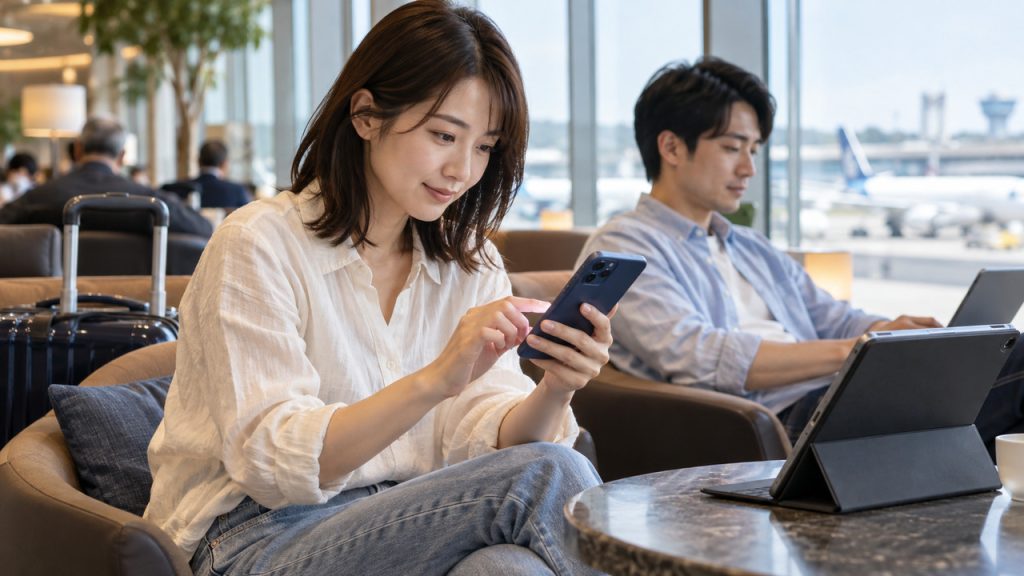
海外eSIMを設定したスマホを親機にして、家族のスマホ・タブレット・パソコンなどを接続できます。接続する側は、親機のWi-Fiネットワークを選んで利用します。
たとえば、旅行中には次のような使い方ができます。
- カフェでパソコンを使い、メールを確認する
- 家族のスマホで地図や観光情報を調べる
- Wi-Fiモデルのタブレットをネットにつなぐ
接続する側の端末は、Wi-Fiが使えれば、eSIMに対応している必要はありません。
ただし、Wi-Fiで共有する場合は、親機の近くで使う必要があります。家族が別々に行動するなら、それぞれのスマホで通信できるように準備すると便利です。
海外eSIMの購入前に確認したい3つのこと

購入前に確認したい3つのこと
海外eSIMをテザリング目的で購入するなら、料金だけでなく、共有の条件も確認しましょう。
- テザリングに対応しているか
- 共有できるデータ容量に制限がないか
- 利用する端末数と用途に合っているか
1.テザリングに対応しているか
商品ページの「テザリング」「インターネット共有」などの項目を確認します。
シンガポール旅行でテザリングを使う方は、シンガポールeSIMの料金・プランを見るから、共有する端末数や使い方に合う容量をご確認ください。
スマホに共有機能があっても、契約するプラン側で制限されている場合があります。記載がなければ、購入前に販売元へ問い合わせましょう。
購入前に端末側の対応状況も確認する場合は、スマホのeSIM対応・SIMロックの確認方法をご覧ください。
2.共有できるデータ容量に制限がないか
共有容量の制限
スマホ本体で使える容量と、テザリングで共有できる容量が同じとは限りません。
無制限プランでも、共有は1日あたりの容量が決まっている場合があります。共有できる容量、上限を超えた後の速度、追加料金の有無まで確認してください。
3.利用する端末数と用途に合っているか
地図やメールの確認と、動画視聴やオンライン会議では、必要なデータ容量が変わります。
複数人で使う場合は、自分のスマホの使用量に加えて、共有先の通信量も考えて選びましょう。同時に接続できる台数も、端末や通信事業者によって異なります。
iPhoneで海外eSIMのテザリングを設定する方法

まず、海外eSIMを使って、iPhone単体でインターネットに接続できることを確認します。
その後、次の手順で設定してください。
- 「設定」→「モバイル通信」を開く
- 「モバイルデータ通信」で海外eSIMを選ぶ
- 「設定」→「インターネット共有」を開く
- 「ほかの人の接続を許可」をオンにする
- 接続する端末でWi-Fi一覧を開く
- iPhoneの名前を選び、表示されたパスワードを入力する
iPhoneで複数のSIMを使っている場合、インターネット共有には、モバイルデータ通信用に選択した回線が使われます。共有を始める前に、海外eSIMを選んでいるか確認しましょう。
日本の回線の確認
海外eSIMのデータローミングは、販売元の案内に従って設定します。日本の回線についても、意図しない海外通信を防ぐため、契約内容とローミング設定を確認してください。
回線の選び方は、海外eSIMの切り替え方法でも解説しています。
Androidで海外eSIMのテザリングを設定する方法
Androidでも、先に海外eSIMでインターネットに接続できることを確認します。
機種によって項目名は異なりますが、設定の流れは次のとおりです。
- 設定で、データ通信に使うSIMを海外eSIMにする
- 「アクセスポイントとテザリング」などの項目を開く
- 「Wi-Fiアクセスポイント」を選ぶ
- ネットワーク名とパスワードを確認する
- Wi-Fiアクセスポイントをオンにする
- 接続する端末でネットワーク名を選び、パスワードを入力する
機種によっては、画面上部から下にスワイプし、クイック設定の「アクセスポイント」からオンにできます。「モバイルホットスポット」など、別の名前で表示される場合もあります。
共有用のパスワードを設定し、使い終わったらテザリングをオフにしましょう。
設定項目が見つからない場合は、設定内で「テザリング」や「ホットスポット」を検索するか、端末メーカーの案内を確認してください。
海外eSIMを家族やパソコンと共有するときの注意点

テザリングは便利ですが、共有する端末が増えると、通信量や電池消費にも気を配る必要があります。
共有先の通信量も容量に含まれる
通常、テザリングした端末で使う通信量も、親機のプランから消費されます。
たとえば、合計5GBのプランを2人で共有しても、1人ずつ5GB使えるわけではありません。自分と共有先を合わせて、合計5GBを使うと考えましょう。
また、パソコンがWi-Fi接続と認識し、更新やファイル同期を始める場合があります。大きなダウンロードや動画視聴は控え、必要な作業に絞ると容量を管理しやすくなります。
電池消費とスマホの発熱に気をつける
長時間の共有では、親機の電池が減りやすくなります。
外出中に使うならモバイルバッテリーを用意し、必要なときだけ共有をオンにしましょう。スマホが熱くなった場合は、直射日光を避けて使用を中断してください。
別行動が多い旅行では個別のeSIMも検討する
1台で共有する方法は、一緒に行動するときに便利です。
一方、買い物や観光で別々に移動する場合、親機から離れると接続できなくなります。旅行中の行動に合わせて、共有するか、各自でeSIMを用意するかを決めましょう。
海外eSIMでテザリングできないときの確認ポイント

接続できない場合は、親機の通信と、共有機能を分けて確認すると原因を探しやすくなります。
親機のスマホでもネットが使えない場合
テザリングの設定より先に、海外eSIMの接続状況を確認します。
- データ通信に使う回線が海外eSIMになっているか
- 利用する国がプランの対象エリアに含まれているか
- 利用期間や高速データ容量が残っているか
- データローミングやAPNが販売元の案内どおりか
親機が通信できるようになってから、共有を試しましょう。
追加や設定で困ったときは、eSIMのインストール・設定ガイドも確認してください。
親機では使えるが、共有先で使えない場合
テザリングを一度オフにしてからオンにし、共有先のWi-Fiも接続し直します。
ネットワーク名とパスワードを確認し、改善しなければ両方の端末を再起動してください。iPhoneでは、対応機種に表示される「互換性を優先」をオンにすると接続できる場合があります。
それでも使えない場合は、購入プランのテザリング条件を再確認し、端末名と症状を販売元に伝えましょう。
まとめ|海外eSIMは共有の条件まで確認して選ぼう
海外eSIMは、対応するプランとスマホなら、家族やパソコンにも通信を共有できます。購入前にテザリングの可否・共有容量・速度制限を確認しましょう。
別行動の多い旅行では個別のeSIMも検討し、使い方に合う通信環境を準備してください。
海外eSIMを旅行前に準備
渡航先と旅行日数に合うeSIMを探せます。
- オンライン購入・QRコードで簡単設定
- 購入後に設定情報をメールでお届け
- 日本語で購入・設定を確認できます
コメントを残す