韓国旅行に向けてeSIMを購入したものの、「日本で設定していい?」「韓国に着いたら、どの回線をオンにする?」「帰国後は元に戻せる?」と迷っていませんか。
韓国eSIMは、出発前にスマホへ追加し、韓国到着後にデータ通信の回線を切り替え、帰国後に日本の回線へ戻すのが基本です。「eSIMの追加」と「利用開始」を分けて考えると、操作を整理できます。
Navi eSIMの韓国向けプランは、韓国の対応回線に初めて接続した時点で利用が始まります。
ただし、利用期間の数え方はプランによって異なるため、購入時の詳細確認が必要です。
この記事では、韓国eSIMの使い方を、出発前の設定から現地での切り替え、帰国後の戻し方まで解説します。
- 出発前に済ませるeSIMの準備と設定
- 韓国到着後のiPhone・Androidの切り替え方法
- 日本のSIMの扱い、接続トラブル、帰国後の戻し方
韓国eSIMへ切り替えるタイミングはいつ
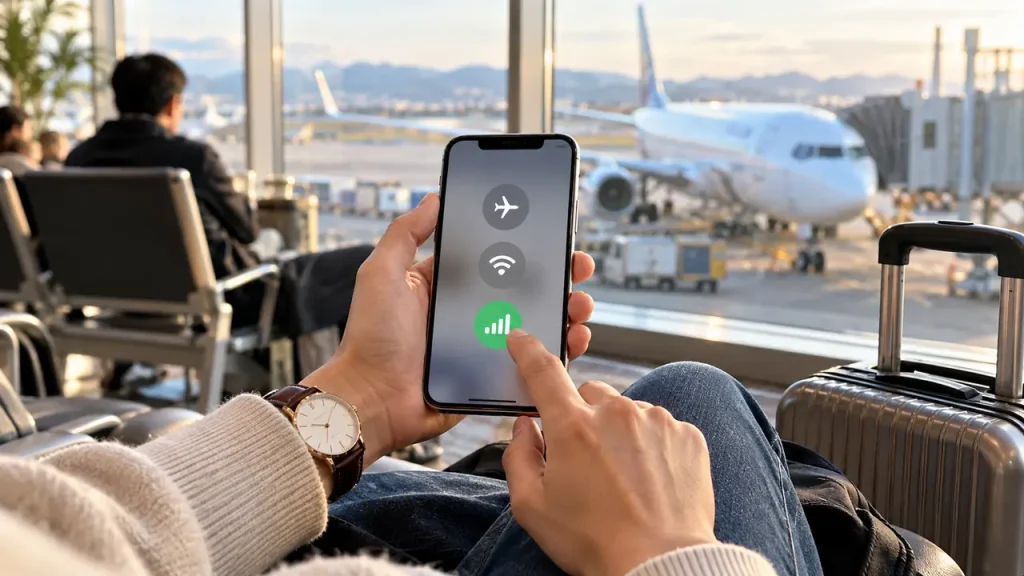
最初に、旅行のどの場面で何をするかを確認しましょう。購入しただけではスマホへの追加は完了せず、追加しただけではデータ通信の回線が切り替わっていない場合があります。
| タイミング | 行うこと |
|---|---|
| 日本を出発する前 | 対応端末と利用条件を確認し、Wi-Fi環境でeSIMを追加する |
| 韓国に到着した後 | 韓国eSIMをオンにし、データ通信に使用する回線を選ぶ |
| 日本へ帰国した後 | 日本の回線をオンにしてデータ通信を戻し、旅行用回線をオフにする |
例えば仁川空港に到着してからNAVERマップでホテルへの経路を調べたいなら、日本で追加まで済ませ、到着後は回線選択に集中できる状態にしておくとスムーズです。
他社商品では追加時に利用期間が始まるものもあるため、必ず購入商品の案内に従ってください。
出発前に済ませたい韓国eSIMの準備
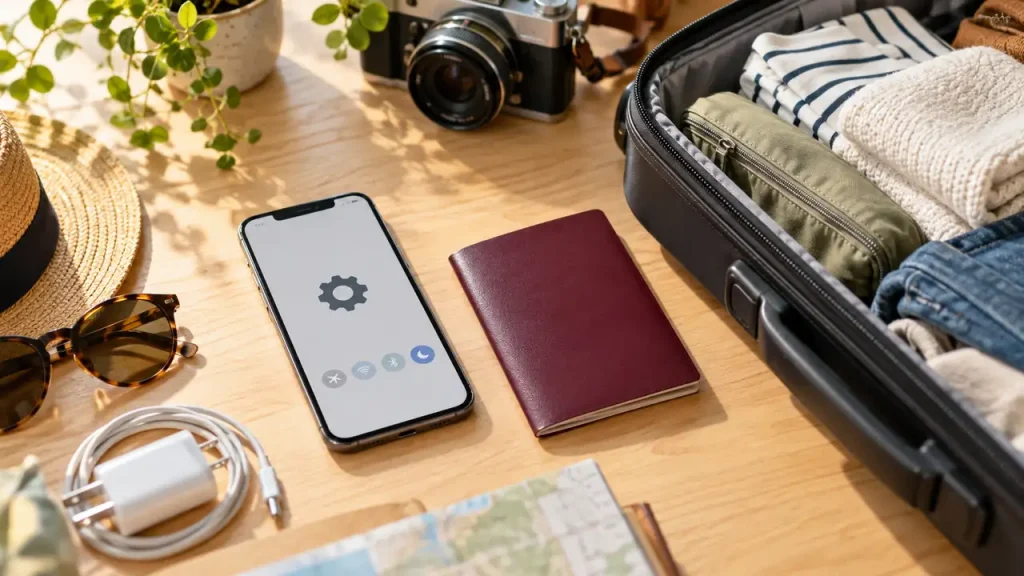
eSIM対応とSIMロックを確認する
購入前に、スマホがeSIM対応で、購入するプランを利用できる状態か確認します。
同じシリーズでも販売国・地域によって仕様が異なる場合があるため、機種名だけで判断しないことが大切です。
iPhoneでは「設定」→「一般」→「情報」から、SIMロックの表示を確認できます。メーカーの対応情報と、eSIM対応端末の確認方法も合わせて確認しましょう。
Wi-FiにつないでeSIMを追加する
購入後に届いたQRコードや設定情報を用意し、安定したWi-Fi環境で追加します。iPhoneは「設定」→「モバイル通信」→「eSIMを追加」へ進み、画面の案内に従って操作してください。
回線名を「韓国旅行用」などにしておくと、到着後に選び間違えにくくなります。
日本にいる間のデータ通信は日本の回線のままにし、韓国用の設定メールは移動中も確認できるよう保存しておきましょう。
画像付きの操作はeSIMの追加・設定ガイドで確認できます。
韓国到着後にiPhoneでeSIMへ切り替える方法
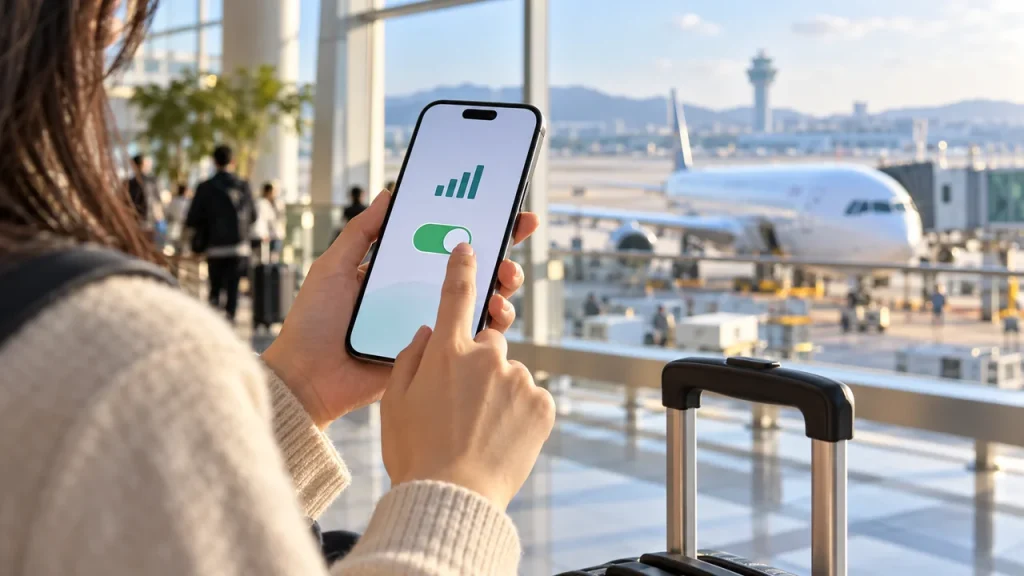
韓国に到着したら、機内モードを解除し、次の順番で設定を確認します。画面の名称はiOSのバージョンによって異なる場合があります。
- 「設定」→「モバイル通信」を開く
- 追加した韓国eSIMを選び、「この回線をオンにする」を有効にする
- 「モバイルデータ通信」で韓国eSIMを選ぶ
- 韓国eSIM側の「データローミング」を購入商品の案内どおりに設定する
- 日本の回線のデータローミングと、「モバイルデータ通信の切替を許可」をオフにする
Navi eSIMの韓国向け商品では、現地で韓国eSIMのデータローミングをオンにする案内です。日本の回線のデータローミングと混同せず、どちらの回線を開いているか確認して操作しましょう。
設定後はWi-Fiを一度オフにし、ブラウザで新しいページを開いて接続を確認します。空港のWi-Fiにつながったままだと、eSIMで通信できているか判断しにくいためです。
地図を開く前にここまで確認しておくと、移動を始めてから慌てずに済みます。
Androidで韓国eSIMへ切り替える方法
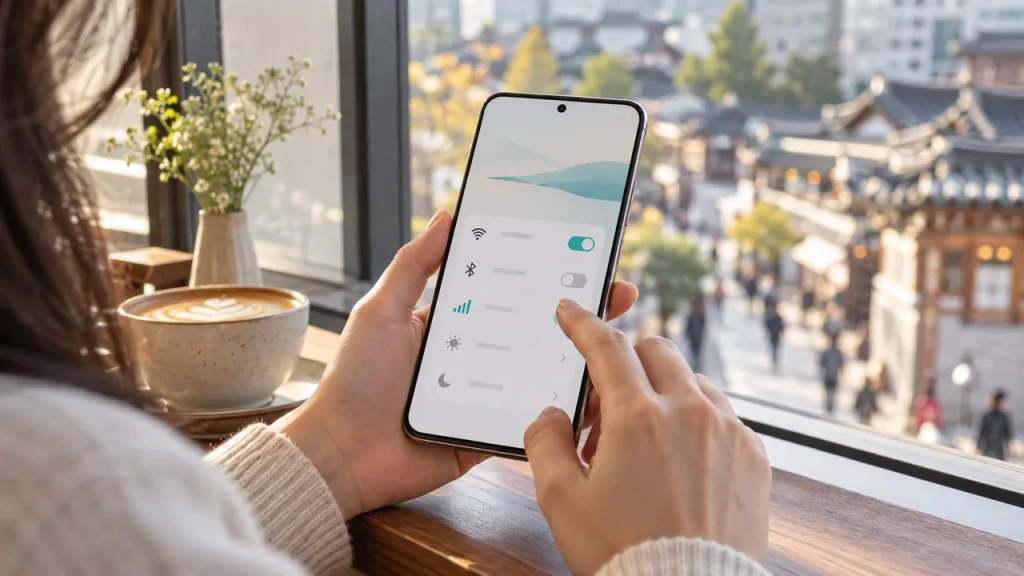
Androidも、韓国eSIMを有効にしてデータ通信に使用するSIMを指定します。以下はPixel系の設定を参考にした流れです。Galaxyなどは項目名や配置が異なるため、端末の案内も確認してください。
- 「設定」→「ネットワークとインターネット」→「SIM」を開く
- 韓国eSIMを選び、使用する状態にする
- データ通信に使用する「モバイルデータ」のSIMを韓国eSIMへ変更する
- 韓国eSIM側のデータローミングを、購入商品の案内に従って設定する
- 日本の回線へデータ通信が切り替わる自動設定があれば、内容を確認してオフにする
Pixelでは機種によって「自動データ切り替え」「通話時のみデータ」などの設定があります。日本の回線でデータ通信を行わない方針なら、これらも確認しましょう。
ローミング設定を回線別に指定できるかは端末によって異なります。項目が見当たらないときは、メーカーの公式手順で確認してください。
日本のSIMはオフにするべきか
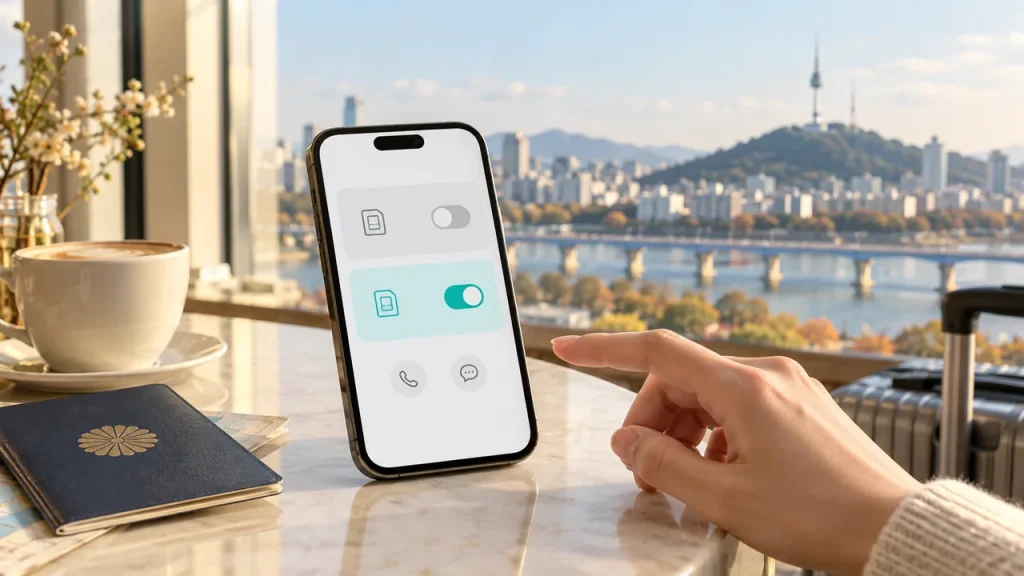
韓国旅行中に日本の電話番号で通話やSMSを使わないなら、日本の回線をオフにする運用が分かりやすい方法です。
ただし、日本のSIMをオフにしている間は、その回線での電話やSMSを受けられません。
SMS認証などで日本の番号を使う予定がある場合は、海外での受信可否・料金・必要な設定を契約中の携帯会社に確認してから、回線を残すか判断してください。
データローミングをオフにしても、音声通話やSMSを含むすべての海外料金を防げるわけではありません。日本の回線での発着信などは別の条件で料金が発生する場合があります。
Navi eSIMの韓国向け商品はデータ通信専用で、通常の音声通話・SMSは含まれません。LINEなどのインターネット通話と、電話番号を使う通話は分けて考えましょう。
韓国eSIMにつながらないときの確認点
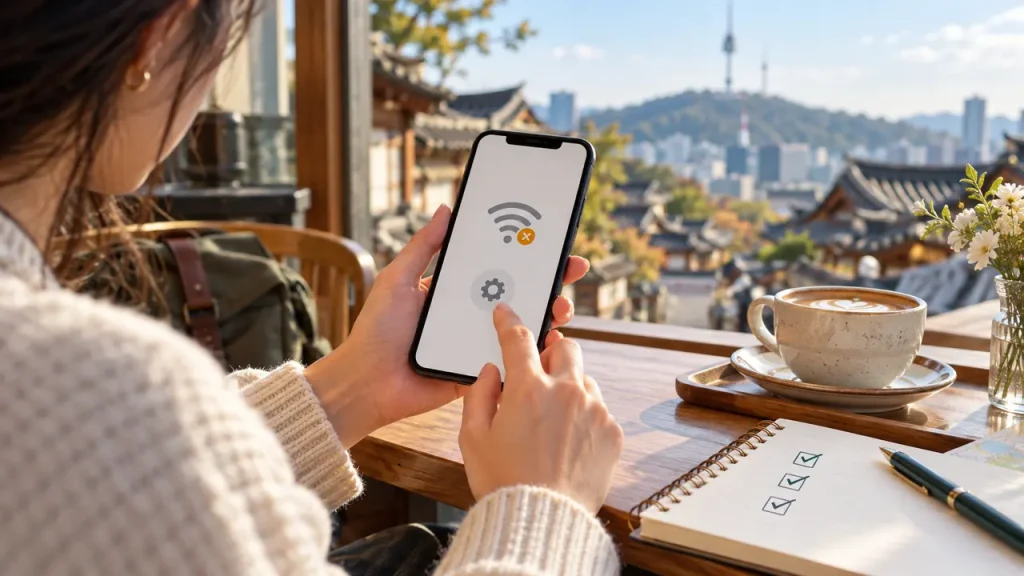
切り替えても通信できない場合は、設定を一度に変えず、次の項目を上から確認します。
- 機内モードが解除され、韓国eSIMがオンになっているか
- データ通信の回線に、今回購入した韓国eSIMを選んでいるか
- 韓国eSIM側のデータローミングが商品案内どおりになっているか
- 利用開始期限・利用期間・データ残量の条件に問題がないか
- APNの指定がある場合、案内された値になっているか
そのうえで、機内モードのオン・オフやスマホの再起動を試します。回線名が表示されるのにネットが開かない場合も、まずデータ通信用の回線選択と商品ごとの設定を見直してください。
解決しなくても、eSIMは削除せずに問い合わせましょう。
注文番号、端末名、現在地、エラー表示や設定画面を準備すると状況を伝えやすくなります。Navi eSIMで購入した方は、お問い合わせ窓口へご相談ください。
帰国後は韓国eSIMから日本の回線へ戻す
日本に到着したら、オフにしていた日本の回線をオンにし、データ通信に使用する回線も日本のSIMへ戻します。その後、使い終えた韓国eSIMをオフにしてください。
iPhoneは「設定」→「モバイル通信」→「モバイルデータ通信」、AndroidはSIMの設定からデータ通信用の回線を選び直します。自動で切り替わる機能が働いた場合も、最後に選択状態を確認しておくと安心です。
日本の回線のデータローミングは、契約中の携帯会社の案内に合わせて戻してください。帰国したという理由だけで、必ずオンにする必要はありません。
設定の流れを確認したら旅行に合う韓国eSIMを選ぼう

切り替え方法が分かったら、次は滞在日数と使い方に合うプラン選びです。地図・翻訳・連絡が中心か、Instagramや動画も多く使うかで、必要な容量は変わります。
ホテルのWi-Fiを使う予定も含めて考えましょう。
Navi eSIMでは、韓国向けの合計容量・毎日容量・無制限プランを案内しています。「毎日1GB」と「旅行全体で合計1GB」は別のプランです。日数の数え方、容量超過後の速度、利用開始条件まで確認して選んでください。
韓国到着後の地図検索や連絡に備えて、通信の準備も出発前に。Navi eSIMの韓国向けプランと利用条件を確認し、旅行の日数・使い方に合わせて選びましょう。
まとめ
韓国eSIMは、出発前に追加し、到着後にデータ通信の回線を切り替え、帰国後に日本の回線へ戻すのが基本です。
日本のSIMの扱いとローミング設定も確認しましょう。つながらないときは削除せず、設定と利用条件を見直してください。
韓国eSIMを旅行前に準備
韓国到着後すぐに使える、旅行者向けeSIMです。
- 無制限プラン・4G/5G対応・SIM交換不要
- 購入後に設定情報をメールでお届け
- 日本語で購入・設定を確認できます


コメントを残す