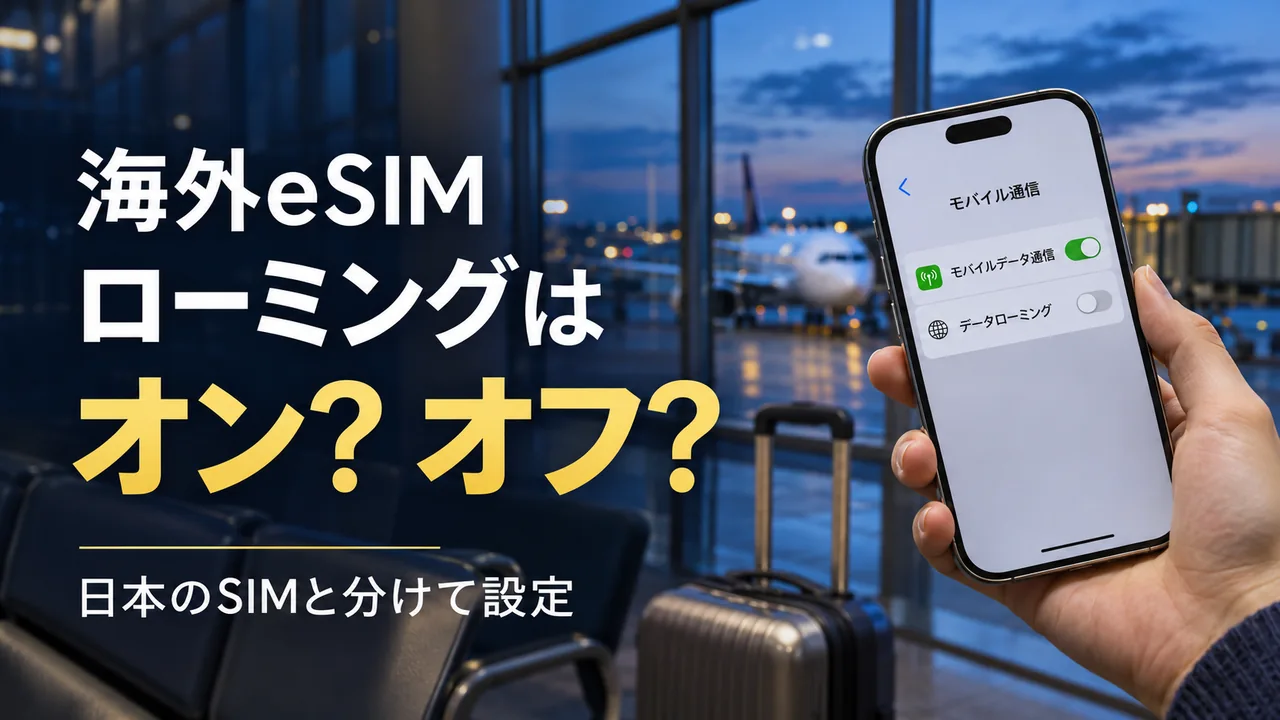
「海外ではデータローミングをオフにすると聞いたけれど、eSIMの説明にはオンと書いてある……」
「オンにしたら、日本の通信会社から高額請求されない?」
初めて海外eSIMを使うとき、迷いやすいのがデータローミングの設定です。
海外eSIMのローミング設定は、回線ごとに確認
- 旅行用eSIM:商品の案内に従う。ローミングが必要な商品はオン
- 日本のSIM:海外データ通信を使わない場合は、データローミングをオフ
- データ通信の回線:旅行用eSIMを選択する
※日本の回線で使う電話・SMSの料金は、別途確認が必要です。
大切なのは、どの回線の設定を変更しているかを確認することです。
この記事では、旅行用eSIMと日本のSIMの設定の違い、iPhone・Androidの確認手順、意図しない海外データ通信を避けるポイントを紹介します。
※本記事は、旅行用eSIMをインターネット通信に使い、日本の回線では海外データ通信を使わない場合を中心に解説します。
日本の通信会社の海外プランを利用する場合は、その契約条件と設定案内に従ってください。
- 旅行用eSIMと日本のSIM、それぞれのローミング設定
- iPhone・Androidで確認する項目
- 意図しない海外通信料を避けるための注意点
海外eSIMのデータローミングはオン?オフ?設定を比較
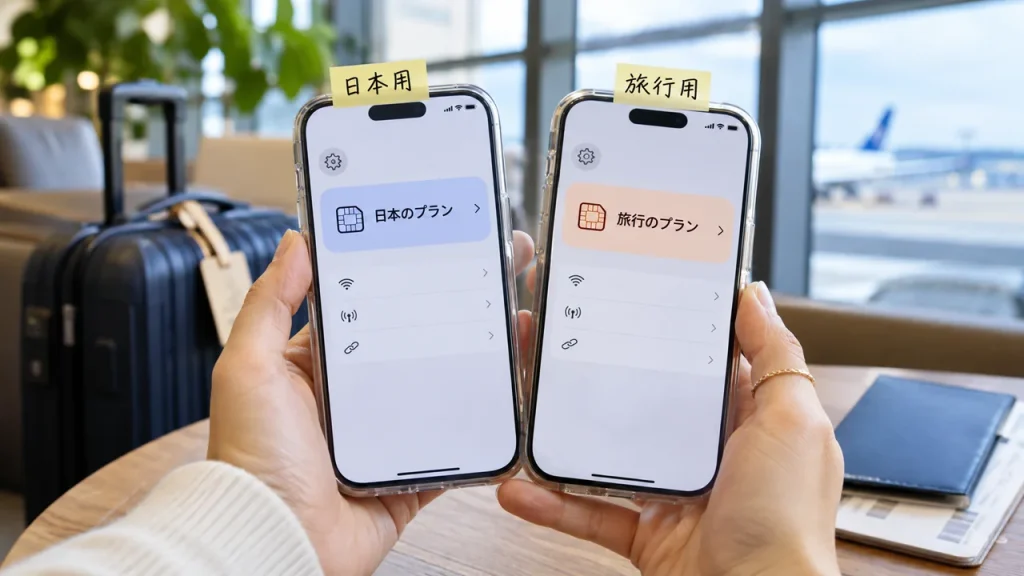
海外eSIMを使う際は、旅行用eSIMと日本のSIMを分けて確認しましょう。日本のSIMが物理SIMでもeSIMでも、考え方は同じです。
| 確認する項目 | 旅行用eSIM | 日本で普段使うSIM |
|---|---|---|
| 回線のオン・オフ | 現地で利用するときにオン | 電話・SMSの必要性に応じて判断 |
| データローミング | 商品の指定に従う。必要な商品はオン | 海外データ通信を使わない場合はオフ |
| モバイルデータ通信の回線 | 旅行用eSIMを選択 | 海外データ通信を使わない場合は選択しない |
あわせて、データ通信の自動切り替えも確認してください。旅行用eSIMをデータ通信に使う場合は、自動切り替えをオフにしておくと、意図しない回線への切り替えを避けやすくなります。
ただし、すべての海外eSIMでローミングをオンにするわけではありません。現地の通信会社が提供するeSIMなど、条件が異なる商品もあります。購入した商品の説明を優先しましょう。
旅行用eSIMでデータローミングが必要になる理由
データローミングは、契約している通信事業者のネットワークの外で、提携先の回線を通じてインターネットを使う仕組みです。
旅行用eSIMには、この仕組みを使って渡航先のネットワークへ接続する商品があります。その場合、旅行用eSIM側のデータローミングがオフのままだと、データ通信できないことがあります。
「海外ではローミングをオフ」という案内だけを見て、旅行用eSIM側までオフにすると、接続できない原因になる場合があるのです。
なお、eSIMは通信プランをスマートフォンへ登録して使うSIMの方式で、ローミングはネットワークへ接続する仕組みです。eSIMだからローミング不要、という関係ではありません。
ローミングをオンにすると高額請求される?

旅行用eSIMと日本のSIMでは、適用される契約が違う
旅行用eSIMで通信した分と、日本のSIMで通信した分は、それぞれの契約条件で扱われます。
前払いの容量・期間指定プランでは、購入したプランの条件に沿って利用します。「ローミングをオンにした」という設定だけで、日本のSIMでデータ通信したことになるわけではありません。
ただし、追加購入、自動更新、対象地域外の利用などの扱いはサービスによって異なります。購入前に、利用可能な国・容量超過後の扱い・追加課金の条件を確認してください。
日本のSIMで意図せず通信すると、その契約の料金が適用される
注意したいのは、モバイルデータ通信に日本のSIMが選ばれたまま、海外で通信するケースです。
日本の回線の料金は、契約プランや渡航先、海外サービスの申し込み状況などで変わります。旅行用eSIMを追加しただけで、日本の回線の海外利用料金が一律に防げるわけではありません。
到着後は、次の3点をセットで確認しましょう。
- モバイルデータ通信に旅行用eSIMが選ばれている
- 日本のSIM側のデータローミングがオフになっている
- データ通信の自動切り替えがオフになっている
データローミングをオフにしても、通話料金まで防げるわけではない
データローミングをオフにしても、通話料金まで防げるわけではない点に注意してください。データローミングの設定は、インターネット通信に関するものです。
日本の回線をオンにして電話やSMSを使う場合、音声通話の発信・着信、SMSの送信などは別の条件で扱われます。留守番電話や転送サービスを含め、契約先の海外利用案内を確認してください。
日本の電話番号を使う予定がなければ、日本の回線自体を一時的にオフにする方法もあります。ただし、オフにしている間は、その番号への通常の電話やSMSを受け取れなくなる点に注意が必要です。
iPhoneで海外eSIMのローミング設定を確認する方法
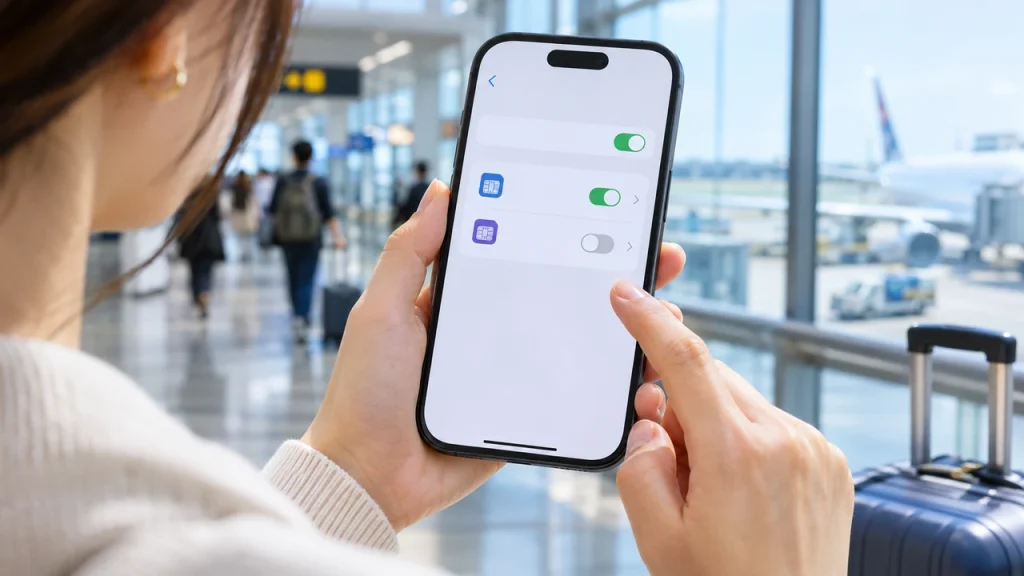
以下は一般的な確認手順です。iOSのバージョンや通信会社によって表示・初期設定が異なるため、すでに自動設定されている場合も含め、最終的な選択内容を確認してください。
1.回線名を確認する
「設定」→「モバイル通信」を開き、日本の回線と旅行用eSIMを確認します。
「主回線」「副回線」という表示だけでは、どちらが旅行用か分かりにくい場合があります。購入時の案内を照合し、可能なら「日本用」「台湾旅行用」など、見分けやすい名前にしておきましょう。
2.日本のSIM側のデータローミングをオフにする
日本の回線を選び、「データローミング」をオフにします。回線やOSによっては、「通信のオプション」などの中に表示されます。
海外データ通信を使わない日本の回線が複数ある場合は、それぞれ確認してください。
3.現地で旅行用eSIMを有効にする
渡航先に到着したら、商品の案内に従って旅行用eSIMの回線をオンにします。ローミングが必要な商品は、その旅行用eSIM側の「データローミング」をオンにしてください。
4.モバイルデータ通信に旅行用eSIMを選ぶ
「設定」→「モバイル通信」→「モバイルデータ通信」で、旅行用eSIMを選択します。「モバイルデータ通信の切替を許可」はオフにしておきます。
設定後はWi-Fiを一時的にオフにし、Webページが開けるか確認しましょう。Wi-Fiにつながったままだと、旅行用eSIMで通信できているか判断しにくいためです。
Androidで海外eSIMのローミング設定を確認する方法
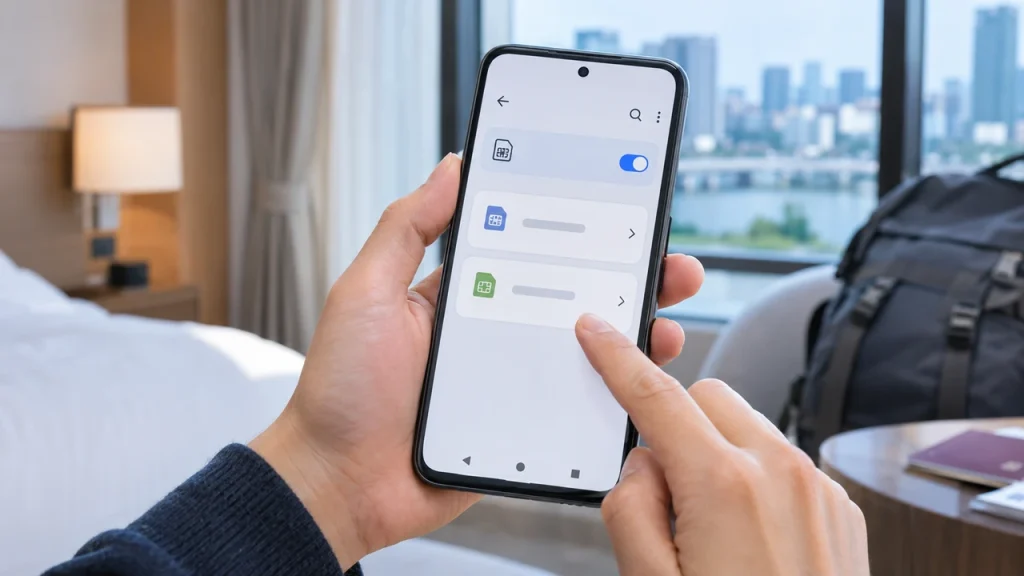
Androidは、メーカーや機種によって設定画面の名称が異なります。まず「設定」から「ネットワークとインターネット」「接続」「SIM」「SIMマネージャー」などの項目を探してください。
確認する内容は次のとおりです。
- 日本のSIMと旅行用eSIMを見分ける
- 日本のSIM側のデータローミングをオフにする
- 現地で旅行用eSIMを有効にする
- データ通信の優先SIMに旅行用eSIMを選ぶ
- 商品で必要とされている場合、旅行用eSIM側のローミングをオンにする
- データの自動切り替えやバックアップ通話に関連する設定を確認する
ローミングの項目が回線ごとに表示されない機種や、自動切り替えの名称・動作が異なる機種もあります。表示がこの記事と異なる場合は、端末メーカーの案内と購入商品の設定ガイドを確認してください。
出発前・到着後・帰国後は、いつ設定する?

出発前:対応端末と利用開始条件を確認する
購入前に、スマートフォンのeSIM対応とSIMロックの状態を確認します。購入後は、安定したインターネット接続がある場所で、商品の案内に従ってeSIMを追加してください。
ここで確認したいのは、利用期間がいつ始まるかです。インストール時に始まる商品も、対象地域の回線への初回接続で始まる商品もあるため、一律に判断しないようにしましょう。
到着後:データ回線とローミングを確認する
機内モードを解除したら、旅行用eSIMを有効にし、データ通信に使う回線を選びます。そのうえで、商品の指定どおりにローミングを設定してください。
「旅行用eSIMの回線をオンにする操作」と「データ通信に旅行用eSIMを選ぶ操作」は別です。両方を確認するのがポイントです。
帰国後:日本の回線へ戻す
日本に戻ったら、必要に応じて日本の回線をオンにし、モバイルデータ通信に日本の回線を選び直します。使い終わった旅行用eSIMはオフにしておきましょう。
旅行用eSIMを削除すると、再インストールできない場合があります。問い合わせ中や、残りの利用期間がある場合は、削除する前に販売元へ確認してください。
ローミングをオンにしても海外eSIMがつながらないときは?

データローミングをオンにするだけでは、接続できない場合もあります。まずは次の項目を確認してください。
- 渡航先が購入プランの対象エリアに含まれているか
- 旅行用eSIMの回線がオンになっているか
- モバイルデータ通信に旅行用eSIMが選ばれているか
- 利用期間やデータ容量が残っているか
- 必要なAPN設定が案内どおりになっているか
設定を確認してもつながらない場合は、機内モードのオン・オフや端末の再起動を試します。回線の手動選択やAPN変更は、販売元の案内に沿って行ってください。
つながらない場合も、eSIMをすぐ削除しないようにしてください。改善しない場合は、Wi-Fiにつないで販売元へ相談しましょう。端末名、滞在国、表示されるエラー、試した操作を伝えると、状況を説明しやすくなります。
海外eSIMのデータローミングでよくある質問

Q.日本のSIMもeSIMですが、設定の考え方は同じですか?
はい。物理SIMかeSIMかではなく、どの契約の回線で通信するかで考えます。旅行用eSIMをデータ通信に使い、日本の回線では海外データ通信を使わない場合、日本の回線側のデータローミングはオフにします。
Q.旅行用eSIMのローミングをオフにするとどうなりますか?
ローミング接続が必要な商品では、現地のインターネットに接続できない場合があります。購入した商品の設定案内を確認してください。
Q.日本のSIMの回線自体もオフにしたほうがよいですか?
日本の電話番号で電話やSMSを使う必要がなければ、回線自体をオフにする方法があります。SMS認証などで日本の番号を使いたい場合は、海外で利用できるか、料金や条件を契約先へ確認して判断しましょう。
Q.旅行用eSIMだけでLINEのメッセージや通話は使えますか?
データ通信が利用でき、渡航先やプランでLINEへの接続が可能なら、メッセージやLINE通話を利用できます。LINE通話はインターネット通信を使う機能で、通常の電話番号への通話やSMSとは別です。
Q.ローミングをオンにすれば、どの国でも使えますか?
いいえ。利用できるのは購入プランの対象地域です。複数の国を訪れる場合は、移動先がすべて対象に含まれるか確認してください。
まとめ|旅行用eSIMと日本のSIMを分けて設定しよう
海外eSIMのデータローミングは、購入した商品の案内に従って設定します。ローミング接続が必要な旅行用eSIMはオン、日本の回線で海外データ通信を使わない場合は日本のSIM側をオフにするのが基本です。
現地では、ローミングだけでなく「データ通信に旅行用eSIMが選ばれているか」「自動切り替えがオフか」も確認しましょう。
日本の回線で電話やSMSを使う場合は、データ通信とは別に海外利用条件の確認が必要です。回線ごとの役割を整理しておくと、旅行先でも設定に迷いにくくなります。
旅行先と日数に合うNavi eSIMを探す
旅先での地図検索や翻訳、家族との連絡に使うeSIMを、渡航先・日数・容量から選べます。SIMカードの差し替えは不要です。
購入前に、お使いの端末の対応状況と、商品の利用開始条件・ローミング設定をご確認ください。Navi eSIMの商品はデータ通信専用で、通常の音声通話・SMSには対応していません。
台湾eSIMを旅行前に準備
台湾旅行の日数と使い方に合うプランを選べます。
- 高速4G/5G対応・QRコードで簡単設定
- 購入後に設定情報をメールでお届け
- 日本語で購入・設定を確認できます


コメントを残す