海外旅行でeSIMを使いたいけれど、「いつ切り替えればいい?」「日本のSIMはどうする?」「帰国後に元へ戻せる?」と迷っていませんか。
海外eSIMは、商品が事前設定に対応していれば日本で追加し、現地到着後にデータ通信の回線を切り替えるのが基本です。ただし、インストールした時点で利用期間が始まる商品もあるため、購入したプランの案内を優先してください。
この記事では、iPhone・Androidで海外eSIMへ切り替える方法、主回線の設定、つながらない場合の確認事項、帰国後の戻し方を解説します。初めての方も、出発前から帰国後までの流れを確認しておきましょう。
- 海外eSIMの切り替えとは?追加との違い
- 海外eSIMはいつ切り替える?出発前と現地到着後
- iPhoneで海外eSIMへ切り替える方法
海外eSIMの切り替えとは?追加との違い
海外eSIMへの切り替えとは、スマートフォンでインターネット接続に使う回線を、日本の契約回線から旅行用eSIMへ変更することです。
「eSIMを追加する」と「回線を切り替える」は別の操作です。追加は、QRコードなどを使って旅行用の通信プランを端末へ登録すること。切り替えは、登録済みの回線をデータ通信に使うよう選ぶことを指します。
eSIMを追加しただけでは、データ通信の回線が旅行用に変わっていない場合があります。現地では、回線がオンになっているかと、データ通信の選択先の両方を確認しましょう。
また、海外旅行用eSIMの追加と、国内キャリアのSIMカードをeSIMへ変更する手続きは異なります。旅行用回線を追加するために、日本の契約を解約する必要はありません。
eSIMの基本を先に確認したい方は、eSIMの仕組みとSIMカードとの違いもあわせてご覧ください。
海外eSIMはいつ切り替える?出発前と現地到着後
出発前は対応端末と設定条件を確認する
購入前に、スマートフォンがeSIMに対応しているか、SIMロックが解除されているかを確認します。同じ機種名でも販売国によって仕様が異なることがあるため、購入した端末の情報を確認してください。
iPhoneでは「設定」→「一般」→「情報」の「SIMロック」で、「SIMロックなし」と表示されるか確認できます。
次に、商品の対応国、利用日数、インストールするタイミングを確認しましょう。事前設定できる商品は、出発前に安定したWi-Fi環境で追加しておくと安心です。
シンガポール旅行の通信を準備する方は、シンガポールeSIMの料金・プランを見るから、必要な容量・日数と出発前の設定条件をご確認ください。
設定後は、回線名を「日本」「韓国旅行」などにすると選び間違いを減らせます。
現地到着後に旅行用の回線を選ぶ
日本にいる間は、普段の回線をデータ通信に使用します。渡航先に到着したら、機内モードを解除し、旅行用eSIMを有効にしてデータ通信の回線を変更してください。
「追加した時点」「現地回線へ接続した時点」など、利用期間が始まる条件は商品によって異なります。すべての海外eSIMが、日本で追加しても日数が減らないわけではありません。
設定案内や問い合わせ先は、通信できない状態でも確認できるよう保存しておくと便利です。
iPhoneで海外eSIMへ切り替える方法
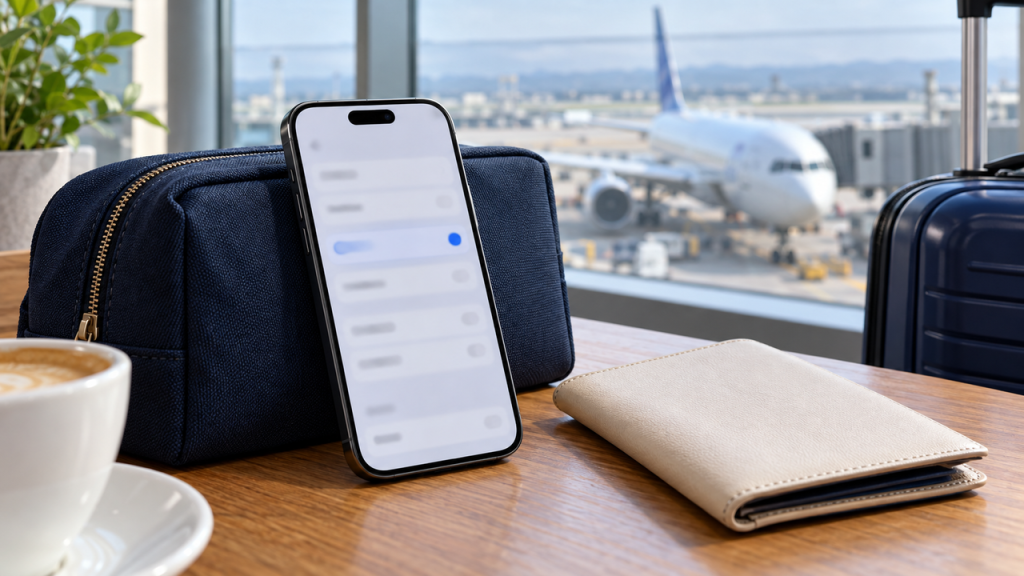
ここでは、旅行用eSIMを追加済みの場合の手動操作を紹介します。iOSのバージョンによって表示が異なる場合があります。
まだeSIMを追加していない方は、eSIMの追加・設定方法をご確認ください。
- 「設定」を開き、「モバイル通信」をタップする
- 旅行用eSIMを選び、「この回線をオンにする」を有効にする
- 「モバイルデータ通信」を開き、旅行用eSIMを選ぶ
- 商品の案内に従い、旅行用eSIMの「データローミング」を設定する
- 日本の回線へ意図せず切り替わるのを避けるため、「モバイルデータ通信の切り替えを許可」をオフにする
データ通信に使用する回線は、「モバイルデータ通信」の画面で選択できます。「デフォルトの音声回線」を変更するだけでは、インターネット接続に使う回線を変更したことにはなりません。
設定後はWi-Fiを一時的にオフにし、Webページが開けるか確認します。接続を確認できたら、地図やLINEなど必要なアプリも試しておきましょう。
Androidで海外eSIMへ切り替える方法
Androidは、メーカーやOSのバージョンによって設定画面が異なります。ここではGoogle Pixelを例に説明します。
- 「設定」を開く
- 「ネットワークとインターネット」→「SIM」を開く
- 旅行用eSIMが有効になっているか確認する
- 「モバイルデータ」で旅行用eSIMを選ぶ
- 商品の案内に従い、旅行用eSIMのローミングを設定する
Pixelでは、データ通信・通話・SMSに使うSIMをそれぞれ指定できます。旅行用eSIMでネットを使う場合は、データ通信の選択先を確認してください。
自動データ切り替え機能がある端末では、日本の回線を意図せず使わないよう設定を見直します。最後にWi-Fiをオフにして、モバイル通信で接続できるか確認してください。
日本の主回線とデータローミングはどう設定する?
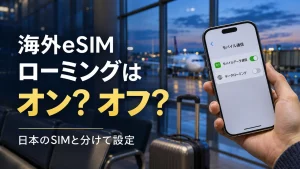
旅行用eSIMと日本の回線では、データローミングの設定を分けて考えます。
旅行用eSIMは、現地の提携回線に接続するためにローミングをオンにするよう指定される場合があります。一方、日本の回線で海外データ通信を使う予定がなければ、その回線のデータローミングはオフにしておきましょう。
「ローミングを全部オフにする」と、旅行用eSIMが通信できなくなる場合があります。変更する前に、どちらの回線の設定を開いているか確認してください。
日本の電話番号で電話やSMSを受けたい場合は、主回線をオンにして使う選択肢もあります。ただし、海外での利用条件や通話料金は契約先によって異なります。データローミングをオフにしても、音声通話などの料金まで無料になるとは限りません。
日本の電話・SMSが不要なら、主回線をオフにする方法もあります。その間は、日本の番号宛ての電話や認証SMSを受け取れない点に注意してください。
海外eSIMに切り替えてもつながらないときの対処法
通信できないときは、設定を順番に確認します。
- データ通信の選択先が旅行用eSIMになっているか
- 旅行用eSIMの回線がオンになっているか
- データローミングが商品の指定どおりになっているか
- 現在いる国・地域がプランの対象になっているか
- 利用期間や高速データ容量が残っているか
設定が合っている場合は、機内モードのオン・オフや端末の再起動を試します。APNの入力が必要な商品では、購入先が指定する情報と一致しているか確認してください。
接続できない状態でeSIMを削除するのは避けましょう。再インストールの可否は商品によって異なるため、削除する前に購入先へ確認することが大切です。
帰国後に海外eSIMから日本の回線へ戻す方法
帰国後は、日本の回線を有効にし、データ通信の選択先を元に戻します。
iPhoneでは「設定」→「モバイル通信」で日本の回線をオンにし、「モバイルデータ通信」で日本の回線を選びます。使い終わった旅行用eSIMはオフにしてください。
iOS 26以降には、帰国時に旅行用eSIMを自動的にオフにして、自国のSIMをオンにする機能もあります。ただし、動作は国や地域によって異なるため、実際につながるか確認しましょう。
AndroidもSIM設定を開き、データ通信を日本の回線へ戻します。旅行用eSIMの削除は急がず、再利用の可否を確認してから判断してください。
まとめ
海外eSIMは、追加と回線の切り替えを分けて考えると準備しやすくなります。事前設定の可否を確認し、現地では旅行用回線をデータ通信に指定しましょう。帰国後は日本の回線へ戻し、通信できるか確認すれば安心です。
渡航先の対応プランを探している方は、旅行先と日数に合うeSIMをご確認ください。
韓国eSIMを旅行前に準備
韓国到着後すぐに使える、旅行者向けeSIMです。
- 無制限プラン・4G/5G対応・SIM交換不要
- 購入後に設定情報をメールでお届け
- 日本語で購入・設定を確認できます
コメントを残す