デジタル版であるeSIMをモバイルでインストールとダウンロード方法について紹介します。
eSIMを設定するには、購入後に届くQRコードを読み込みだけインストールことはできます。
ここでは、iPhone(iOS)とAndroidそれぞれのeSIM設定方法を、初めての方でもわかりやすく解説します。
eSIMのインストール方法(iOS対応)
※設定はWi-Fi接続環境で行ってください
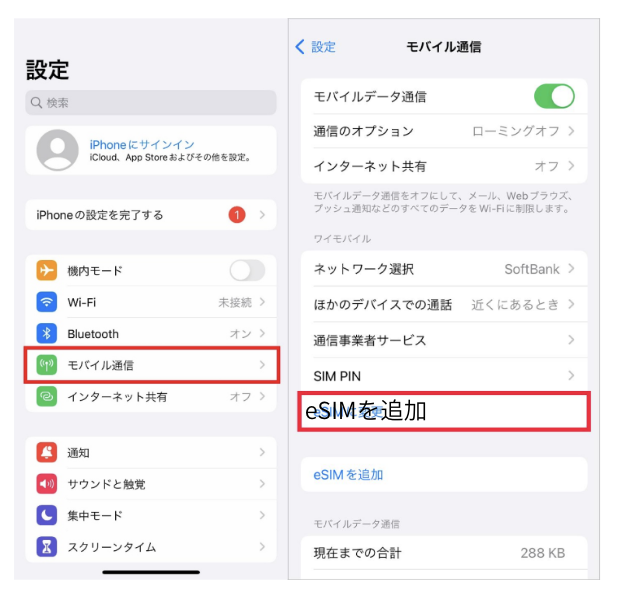
STEP 1 設定 → モバイル通信 → eSIMを追加
「設定」アプリを開き、「モバイル通信」→「eSIMを追加」をタップします。
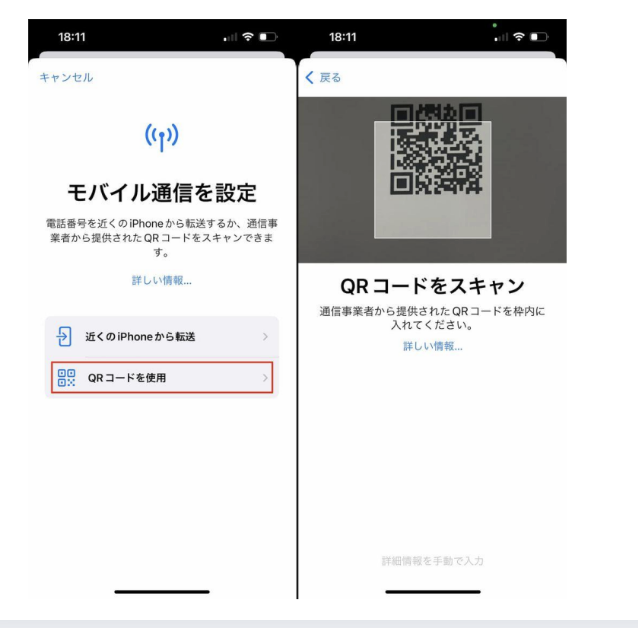
STEP 2 QRコードをスキャン
「QRコードを使用」を選択し、購入後に届いたQRコードを読み取ります。
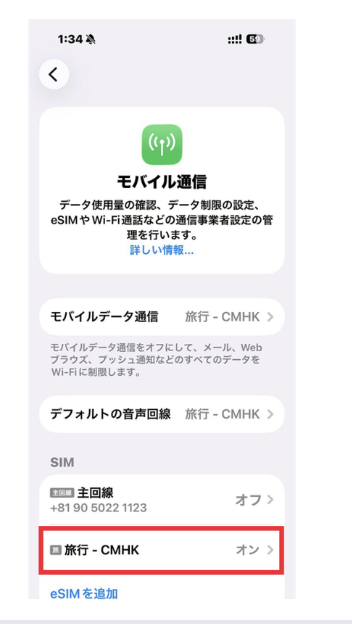
STEP 3 eSIMを追加・モバイルデータ設定
eSIMを追加後、「モバイルデータ通信」にeSIMを選択します
STEP 4eSIMをオン+データローミングON
追加したeSIM回線をオンにし、「データローミング」をオンにします。
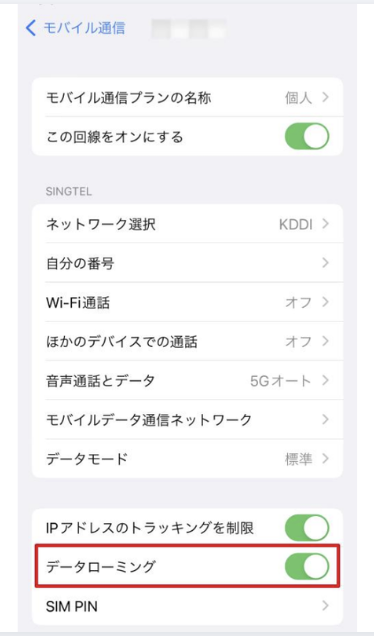
追加したeSIM回線をオンにし、「データローミング」をオンにします。
eSIM設定方法(Android)
※設定時はWi-Fi接続が必要です
STEP 1 設定を開く
「設定」アプリを開きます→「モバイルネットワーク」をタップ
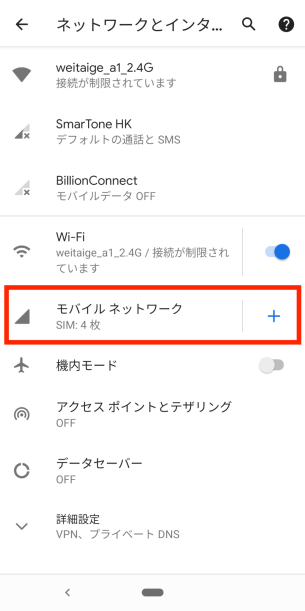
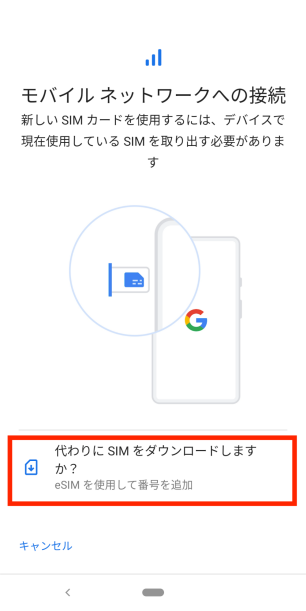
STEP 2 eSIMを追加
代りにSIMをダウンロードをクリックします。
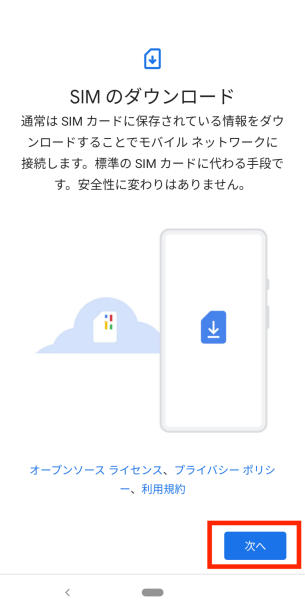
STEP 3 SIMをダウンロード
→次をクリックします。
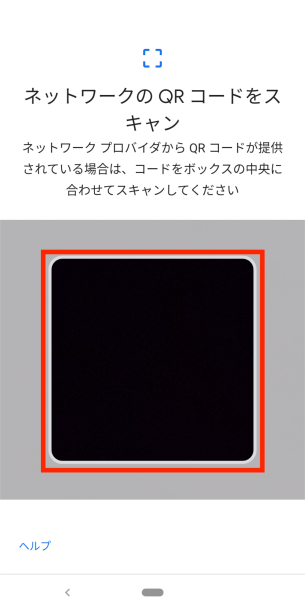
STEP 4QRコードをスキャン
「QRコードを使用」→ 購入後に届いたQRコードを読み取る
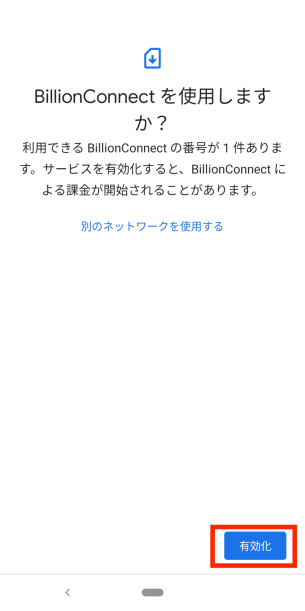
STEP 5eSIMを有効化
「追加したeSIMを選択し
→「モバイルデータ」をeSIMに設定
STEP 6データローミングON
eSIM回線を選択
→「データローミング」をONにする
目的地に到着したあと、他のSIMカードをオフにし、eSIMとそのデータローミングをオンにするとデータ通信が使えるようになります。
ポイント(重要)
・出発前に設定してOK
・現地到着後に自動接続
・接続できない場合は機内モードON/OFFで改善することがあります