
台湾旅行を予定していて、「現地で地図やLINEを使いたい」「台湾eSIMが気になるけれど、自分で設定できるか不安」と感じていませんか。
台湾eSIMは、対応するスマートフォンに通信情報を追加して使うサービスです。SIMカードを差し替えたり、Wi-Fiルーターを受け取ったりする手間を減らせます。
基本の流れは、対応端末の確認→購入→eSIMの追加→台湾到着後に通信を切り替える、の4つ。ただし、利用開始の条件や本人確認の有無は商品によって異なります。「購入しただけで使える」と思い込まず、設定まで済ませることが大切です。
この記事では、台湾eSIMの購入方法から現地での使い方、つながらないときの確認点まで解説します。出発前と到着後のチェックリストも用意しました。必要な準備を押さえて、台湾で使う通信環境を整えましょう。
- 台湾eSIMを購入する前に確認すること
- 購入後のメール受け取りと日本での設定手順
- 台湾到着後の回線切り替えと、つながらないときの対処法
- 出発前・到着後に使えるチェックリスト
台湾eSIMでできること|地図も連絡も自分のスマホで

台湾eSIMでインターネットにつながれば、ホテルまでの道順を調べたり、飲食店を検索したりできます。観光中に予定を変えたいときも、その場で調べられるのが便利です。
たとえば、台北駅に着いてからホテルの場所を確認する。夜市で待ち合わせる家族にメッセージを送る。こうした場面で、自分のスマホから通信できます。
ただし、データ通信専用のeSIMには、通常の音声通話やSMSの機能がありません。 インターネットを使うアプリの通話と、電話番号を使う通話は別の機能です。
Navi eSIMの台湾向け商品もデータ通信専用です。現地の電話番号やSMS認証が必要なサービスを使う予定なら、その条件も確認しておきましょう。
台湾eSIMを購入する前に確認したい4つのこと

購入前に次の4点を確認すると、「買ったのに使えない」という行き違いを減らせます。
1.スマートフォンの対応状況とSIMロック
まず、使う端末がeSIMに対応しているか確認します。同じシリーズでも、モデルや販売地域によって仕様が異なる場合があります。
メーカーの対応情報と販売店の動作条件を確認しましょう。EIDの表示は確認の手がかりになりますが、表示だけですべての商品の利用を保証するものではありません。
iPhoneでは、「設定」→「一般」→「情報」からSIMロックの状態を確認できます。別の通信事業者のeSIMを使うには、SIMロックがかかっていないことも必要です。
2.利用開始の条件と有効期間
「スマホへの追加」と「利用期間の開始」は、必ずしも同じではありません。
現地の対応回線につながると始まる商品もあれば、インストールが開始条件になる商品もあります。
「日本で設定しても日数が減らない」と一律に考えず、購入するプランの説明を確認してください。
あわせて、購入後いつまでに使い始める必要があるか、利用日数をどのように数えるかも確認しておきます。
3.実名認証の有無
台湾向けeSIMには、パスポート情報などによる本人確認が必要な商品があります。「台湾eSIMならすべて不要」とは限りません。
商品説明の「実名認証」「本人確認」「実名登録」の記載を確認しましょう。必要な場合は、販売元が案内する正式な手順に従って登録します。
4.受け取り方法とキャンセル条件
Navi eSIMでは、注文確認メールの後に、QRコードと設定方法をメールで案内しています。
注文確認メールと設定案内は別です。設定に必要な情報がそろっているか確認しましょう。
出発直前の購入では、受け取りや設定に間に合うかの確認が必要です。
キャンセル条件も、使用前かどうかだけで判断しないでください。
Navi eSIMではQRコード発行前は無料キャンセルが可能ですが、発行後はキャンセル・返金不可と案内しています。詳細は購入前にご確認ください。
台湾eSIMの購入方法|注文後はメールまで確認

購入する商品を決めたら、次の順に進めます。
- 台湾向けの商品ページを開く
- 利用するプランを選ぶ
台湾eSIMの容量・日数の選び方を見る - 数量と注文内容を確認する
- メールアドレスなどを入力して購入する
- QRコードと設定案内のメールを確認する
Navi eSIMでは、台湾の商品ページでプランを選んで購入できます。購入時は、旅行中にも確認できるメールアドレスを入力してください。
メールが見つからない場合は、迷惑メールフォルダーや入力したアドレスを確認します。
届かないまま同じ商品を買い直す前に、注文番号を用意して販売元へ問い合わせましょう。
同行者の分もまとめて購入する場合は、誰がどのeSIMを使うか、設定前に決めておくと取り違えを防げます。
台湾eSIMの設定方法|日本での準備と到着後の操作
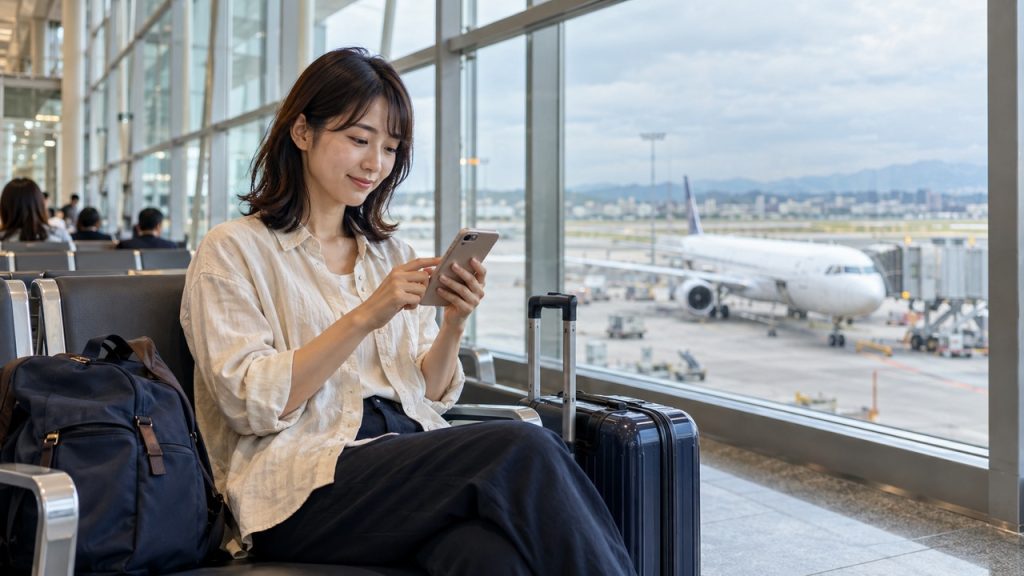
出発前に行うのは、商品が事前設定に対応していることを確認したうえでの「eSIMの追加」です。実際にデータ通信へ使う回線の切り替えとは、分けて考えましょう。
日本にいる間にeSIMを追加する
安定したWi-Fiなど、インターネットにつながる環境で設定します。
iPhoneでは、一般に「設定」→「モバイル通信」→「eSIMを追加」から進み、販売元のQRコードなどを使って追加します。
Androidは機種によって表示が異なります。
Google Pixelでは、「設定」→「ネットワークとインターネット」→「SIM」→「SIMを追加」→「eSIMを設定」から進めます。
QRコードを読み取る場合は、パソコンなど別の画面に表示しておくと作業しやすくなります。
追加後は回線名を「台湾旅行」などにすると、普段の回線と見分けやすくなります。
日本にいる間のモバイルデータ通信は、普段使っている回線のままにしておきましょう。
台湾に着いたら、通信に使う回線を切り替える
到着後は、次の順に確認します。
- 機内モードをオフにする
- 追加した台湾eSIMの回線をオンにする
- モバイルデータ通信に台湾eSIMを選ぶ
- 商品の案内に従って、台湾eSIM側のデータローミングを設定する
- Wi-Fiを一時的にオフにして、Webページが開くか確認する
ローミングが必要な旅行用eSIMでも、日本の回線までデータローミングをオンにする必要はありません。
普段の回線で海外データ通信を使わない場合は、その回線のデータローミングをオフにします。
iPhoneの「モバイルデータ通信の切替を許可」もオフにしておくと、意図しない回線への切り替えを避けやすくなります。
なお、データローミングをオフにしても、音声通話などの海外利用料金まで一律に防げるわけではありません。日本の回線で電話やSMSを使う場合は、契約先の条件も確認してください。
台湾eSIMがつながらないときの確認順

つながらなくても、すぐにeSIMを削除しないでください。
再設定の可否は商品によって異なるため、まず設定を見直します。
- 回線の選択: モバイルデータ通信に台湾eSIMを選んでいるか
- 回線の状態: 台湾eSIMがオンになっているか
- ローミング: 商品で必要とされる設定になっているか
- 利用条件: 有効期間内か、必要な本人確認が完了しているか
- APN: 販売元から指定がある場合、案内どおりか
設定を確認してもつながらない場合は、機内モードをいったんオンにしてからオフにし、接続し直してみましょう。
それでも解決しなければ、ホテルなどのWi-Fiから販売元に相談します。注文番号、端末名、現在地、エラー表示をまとめると状況を伝えやすくなります。
QRコードは設定に使う情報なので、SNSなどへ公開しないでください。
保存・共有用|台湾eSIMの出発前・到着後チェックリスト
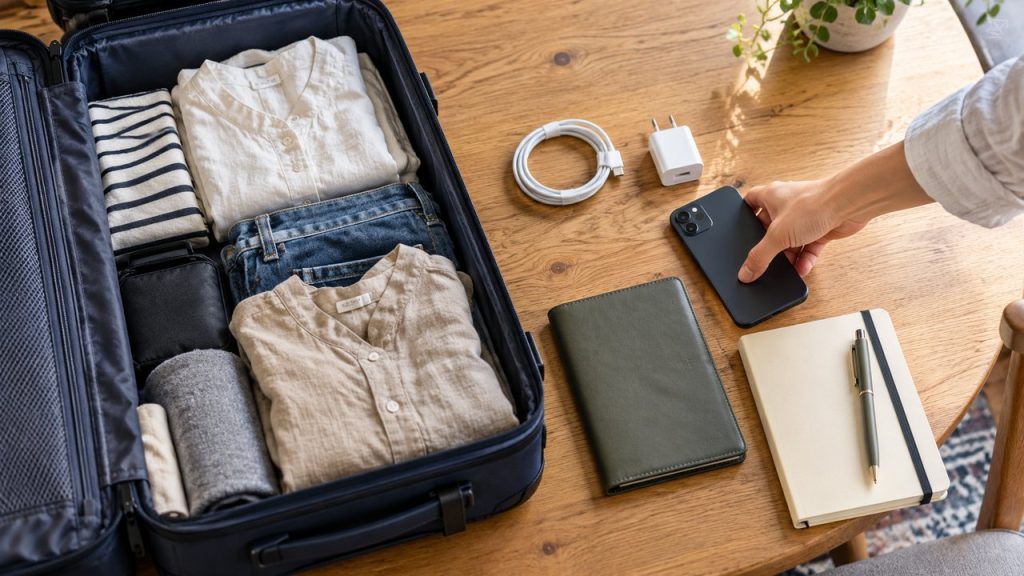
同行者にも、それぞれの端末で準備してもらいましょう。以下を保存しておくと、出発前と到着後に確認できます。
出発前
- □ 端末のeSIM対応とSIMロックを確認した
- □ 利用開始条件・期限・本人確認の有無を確認した
- □ QRコードと設定案内を受け取った
- □ 事前設定できる商品は、案内に従って追加した
- □ 注文番号と問い合わせ先を控えた
台湾に着いたら
- □ 台湾eSIMをオンにした
- □ データ通信に使う回線を台湾eSIMにした
- □ 回線ごとのローミング設定を確認した
- □ Wi-Fiを切って通信できるか確認した
帰国後は、モバイルデータ通信を普段の回線へ戻し、旅行用eSIMをオフにします。削除は、再利用できる商品かどうかを確認してから行いましょう。
まとめ|台湾eSIMは、購入後の準備まで済ませよう
台湾eSIMは、対応端末の確認と設定を済ませておくことで、現地での地図検索や連絡に役立ちます。
購入前に利用条件を確認し、日本での準備と到着後の操作を分けて進めましょう。チェックリストを同行者とも共有しておくと安心です。
台湾で使う通信を準備したい方は、対応端末を確認したうえで、ご自身の予定に合う商品をご確認ください。
台湾eSIMを旅行前に準備
台湾旅行の日数と使い方に合うプランを選べます。
- 高速4G/5G対応・QRコードで簡単設定
- 購入後に設定情報をメールでお届け
- 日本語で購入・設定を確認できます

コメントを残す